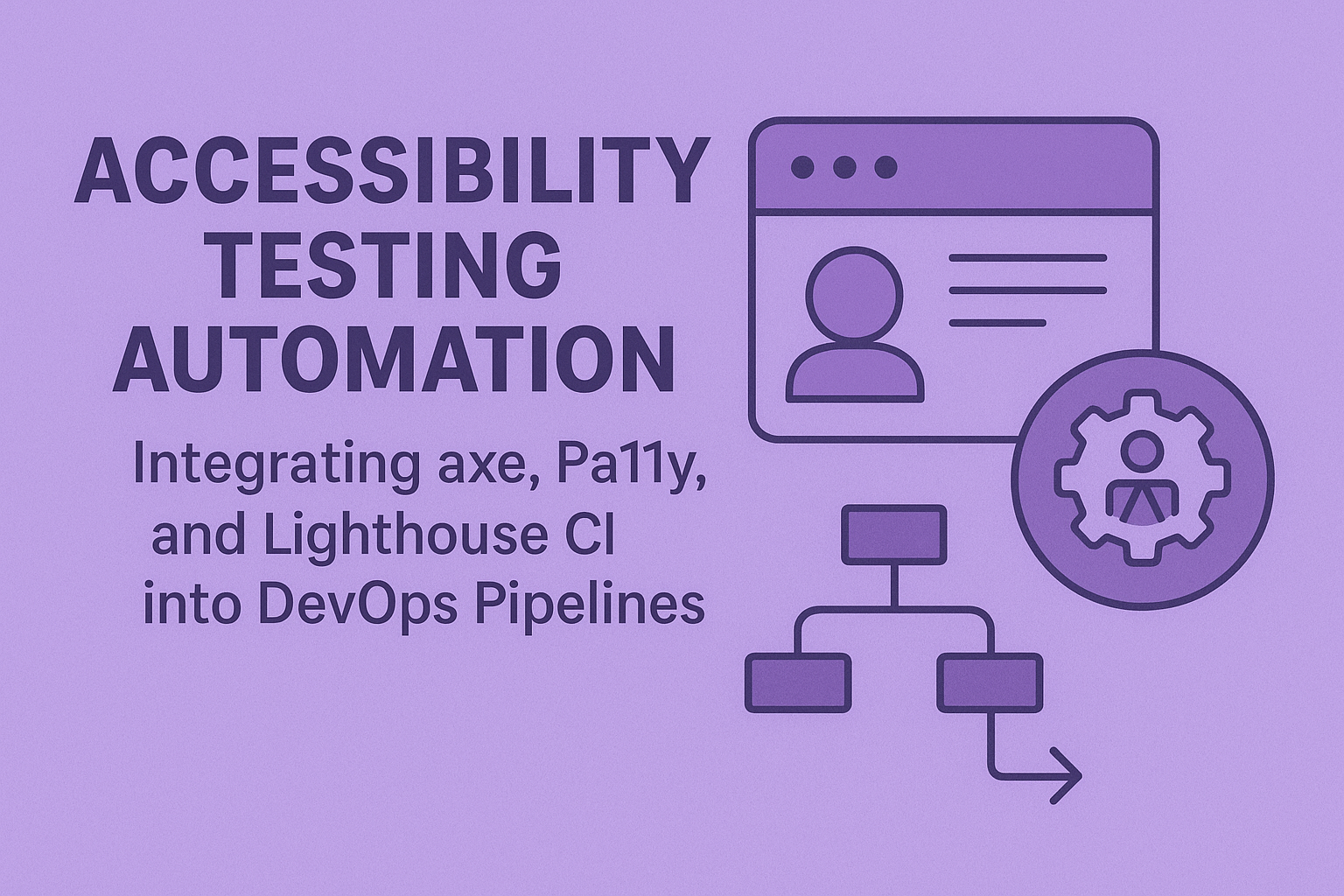
Accessibility Testing Automation — Integrating axe, Pa11y, and Lighthouse CI into DevOps Pipelines
Accessibility Testing Automation — Integrating axe, Pa11y, and Lighthouse CI into DevOps Pipelines
Introduction
Accessibility testing isn't just a one-time step during QA — it should be woven throughout the entire software development lifecycle. Automated testing tools like axe, Pa11y, and Lighthouse CI make it easy to integrate accessibility checks into your continuous integration (CI) and deployment pipelines. By catching issues early and continuously, you can maintain WCAG compliance, improve product usability, and reduce costly retrofits later in development.
This guide explains how to integrate these tools into automated workflows using platforms like GitHub Actions, Jenkins, and GitLab CI to enforce accessibility standards from development to production.
Why Automate Accessibility Testing?
- Shift Left Compliance: Identify accessibility issues early in development.
- Continuous Monitoring: Track accessibility regressions after every commit.
- Efficiency: Reduce time spent on manual audits for recurring patterns.
- Documentation: Generate auditable reports for compliance tracking.
Automating tests complements manual audits by maintaining consistent quality at scale.
Tool Overview
axe (Core / CLI / Playwright / Selenium)
Developed by Deque, axe is one of the most robust accessibility testing engines. It can run headless in browser automation suites or directly in CI scripts.
Pa11y
Pa11y is a lightweight CLI-based accessibility checker that generates easy-to-read reports and supports CI integration for quick validation.
Lighthouse CI
Google’s Lighthouse suite analyzes pages for performance, best practices, SEO, and accessibility. Lighthouse CI automates those checks across multiple builds and environments.
Setting Up Accessibility Automation
1. Integrating axe Core via CLI
# Install globally
npm install -g axe-core puppeteer

# Example Node.js script
const axeCore = require('axe-core');
const puppeteer = require('puppeteer');
(async () => {
  const browser = await puppeteer.launch();
  const page = await browser.newPage();
  await page.goto('https://example.com');
  const results = await page.evaluate(async () => {
    return await axe.run();
  });
  console.log(results.violations);
  await browser.close();
})();
- Integrate as a test script in your build pipeline (e.g., npm test → axe report).
- Use thresholds to fail builds only if violations exceed a set limit.
2. Pa11y CI Integration
# Install Pa11y CI
npm install -g pa11y-ci

# Create .pa11yci config file
{
  "defaults": {
    "timeout": 30000,
    "standard": "WCAG2AA"
  },
  "urls": [
    "https://example.com",
    "https://example.com/contact"
  ]
}

# Run test
pa11y-ci
- Integrate in
package.jsonunder test scripts for continuous runs. - Output JSON or HTML reports to your CI workspace for later review.
3. Lighthouse CI Setup
# Install Lighthouse CI
npm install -g @lhci/cli

# Create .lighthouserc.js
module.exports = {
  ci: {
    collect: {
      url: ['https://example.com'],
      numberOfRuns: 2
    },
    assert: {
      assertions: {
        'categories:accessibility': ['error', {minScore: 0.9}]
      }
    },
    upload: {
      target: 'temporary-public-storage'
    }
  }
};

# Run Lighthouse CI
lhci autorun
Use Lighthouse assertion scoring (minScore: 0.9) to enforce a minimum accessibility rating during every deployment.
CI/CD Integration Examples
GitHub Actions
name: Accessibility Audit
on: [push, pull_request]
jobs:
  accessibility:
    runs-on: ubuntu-latest
    steps:
      - uses: actions/checkout@v3
      - name: Install Dependencies
        run: npm install -g pa11y-ci @lhci/cli
      - name: Run Pa11y
        run: pa11y-ci
      - name: Run Lighthouse CI
        run: lhci autorun
GitLab CI
stages:
  - test

accessibility_audit:
  stage: test
  image: node:18
  script:
    - npm ci
    - npx pa11y-ci
    - npx lhci autorun
  artifacts:
    paths:
      - ./pa11y-reports
      - ./lighthouse-results
Analyzing & Reporting Results
- Configure build failures on high-severity violations (e.g., color contrast, missing labels).
- Generate report dashboards using Lighthouse CI Server or custom HTML output from Pa11y.
- Tag Jira or GitHub issues automatically for critical errors using CI hooks.
// Example threshold enforcement
if (results.violations.length > 5) process.exit(1);
Combining Automated & Manual Testing
Automated tools catch low-hanging accessibility violations but cannot measure reading order, keyboard traps, or contextual clarity. A balanced approach includes:
- Automated checks for quick regression detection.
- Manual audits for visual, cognitive, or dynamic behavior testing.
- User Testing for real-world validation with assistive tech users.
Best Practices
- Run audits automatically at every pull request and nightly build.
- Set accessibility score gates (0.9+) as deployment blockers.
- Store historical data for long-term WCAG trend analysis.
- Include accessibility test badges in repositories for visibility.
Common Automation Mistakes
- Overreliance on automation: Missing manual verification of context or semantics.
- Ignoring dynamic states: Running audits only on static pages.
- Unclear thresholds: Build success criteria not tied to accessibility risk levels.
- Skipping headless browsers: Pa11y/axe requires realistic rendering for accuracy.
Conclusion
Integrating axe, Pa11y, and Lighthouse CI in DevOps pipelines is a practical step toward continuous accessibility compliance. Automation transforms accessibility from a periodic audit into a sustainable, measurable lifecycle practice. Combined with manual validation, this approach ensures inclusive design at every release stage — maintaining both compliance and confidence.
Next Steps: Automate accessibility scans in your pipeline, define scoring thresholds, and include structured testing reports in your QA documentation. Continuous accessibility equals continuous inclusion.